Huluの支払い方法を変更しようとしても、
- クレジットカードを変えられない
- 変更ボタンが表示されない
- なぜか操作ができない
このように困っていませんか?
結論から言うと、Huluで支払い方法が変更できない原因は「操作ミス」ではなく、決済の仕組みによるものがほとんどです。
この記事では、支払い方法が変更できない理由と、正しい対処法を分かりやすく解説します。
- Huluの支払い方法が変更できない原因
- Huluの支払い方法が変更できないときの対処法
- 支払い方法変更の注意点
結論|Huluの支払い方法が変更できない原因
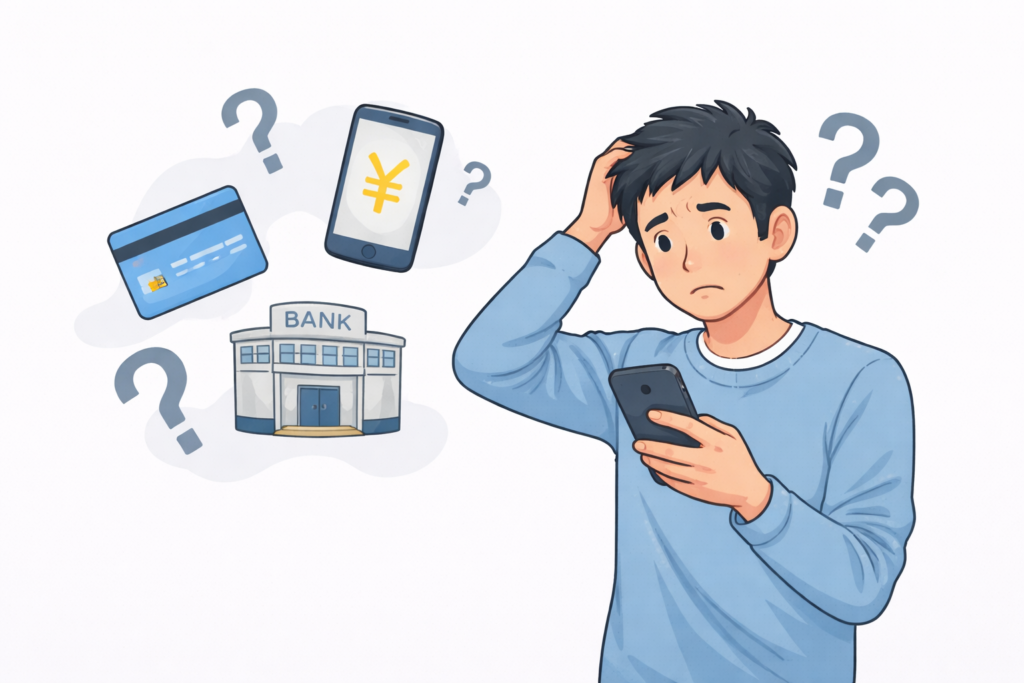
Huluでは、登録時の支払い方法によって「変更できるかどうか」が決まっています。
つまり、誰でも自由に変更できるわけではないというのがポイントです。
特に注意したいのが、以下のケースです。
- iPhoneで登録(App Store決済)
- Androidで登録(Google Play決済)
- キャリア・外部サービス経由で登録
これらの場合、支払い情報はHuluではなく外部サービス側で管理されています。
なぜ変更できないのか
Huluには大きく2つの課金パターンがあります。
- Hulu公式サイトで直接契約
- Apple・Google・キャリアなどを経由した契約
後者の場合、契約の管理権限はHuluではなく各サービス側にあります。
そのため、Huluのアカウントページからは支払い方法の変更ができません。
そのため、まずは自分がどの支払い方法で登録しているかを確認することが重要です。
ここを間違えると、どれだけ操作しても変更できない状態が続いてしまいます。
次に支払い方法別の対策について解説していきます。
Huluは支払い方法によって変更できる・できないが決まる
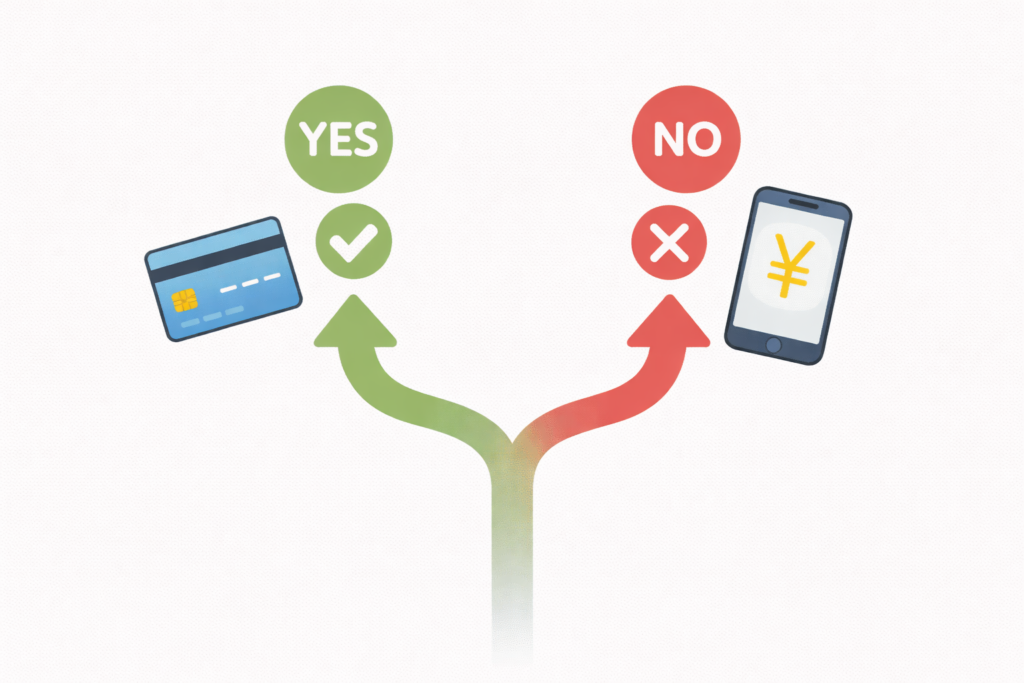
支払い方法ごとに、変更の可否は以下のように分かれます。
- クレジットカード決済 → 変更できる
- App Store決済(iPhone) → 変更できない
- Google Play決済(Android) → 変更できない
- キャリア決済 → 変更できない
次に、それぞれの理由と対処法を詳しく解説します。
クレジットカード決済 → 変更できる
Hulu公式サイトから登録している場合は、支払い方法の変更が可能です。
ブラウザからアカウントページにログインすれば、そのまま別の支払い方法へ切り替えられます。
変更できるパターン
- クレジットカード → 別のクレジットカード
- クレジットカード → PayPay
このように、Hulu内で管理されている決済同士であれば変更可能です。
- ブラウザでHuluにログイン
- アカウント「お支払い方法管理」を開く
- 「お支払い方法追加」で情報を入力
注意点
クレジットカード決済でも、すべての支払い方法に変更できるわけではありません。
例えば、
- クレジットカード → App Store決済
- クレジットカード → Google Play決済
など、他社サービス経由へ変更はできません。
なぜできないのか
App StoreやGoogle Playなど他社サービス経由は、Huluとは別の仕組みで課金が管理されているためです。
そのため、途中から切り替えることはできず、一度解約して、再登録時に選び直す必要があります。
App Store決済(iPhone) → 変更できない
iPhoneでHuluに登録した場合、支払いはApple(App Store)側で管理されています。
そのため、Huluのアカウントページからは支払い方法の変更ができません。
なぜ変更できないのか
App Store決済は、HuluではなくAppleのサブスクリプションとして契約されています。
そのため、Hulu側には支払い情報の管理権限がなく、変更操作もできない仕組みになっています。
対処法
以下のいずれかで対応します。
- AppleIDの支払い方法を変更
- 一度解約し、再登録時に別の支払い方法を選択
注意点
App Store決済から変更する場合、以下の点に注意してください。
- 次回請求日の2日前(23:59)までに解約が必要
- 解約後はApp Store側で再開しない
(再開すると重複契約になる可能性あり) - クレジットカードで再登録した場合、その時点で料金が即時発生する
Google Play決済(Android) → 変更できない
Androidで登録した場合も同様に、支払いはGoogle Play側で管理されています。
そのため、Huluのサイトからは支払い方法の変更ができません。
なぜ変更できないのか
Google Play決済も、HuluではなくGoogleの定期購入として管理されています。
そのため、支払い方法の変更はHuluではなく、Google側で行う必要があります。
対処法
以下の方法で対応します。
- Google Playの「定期購入」の支払い方法を変更
- 解約後、再登録時に新しい支払い方法を選択
キャリア決済 → 変更できない
楽天モバイルやmineoなど、キャリア・外部サービス経由で登録している場合も同様です。
これらはHuluの直接契約ではなく、各サービスのオプションとして管理されています。
なぜ変更できないのか
キャリア決済は、それぞれの通信会社やサービス側で契約が管理されています。
そのため、Huluのアカウント画面からは支払い方法の変更ができません。
対処法
以下のいずれかで対応します。
- 各サービスのマイページから支払い方法を変更
- 一度解約して、Huluで再登録する
Huluの支払い方法変更の正しい手順
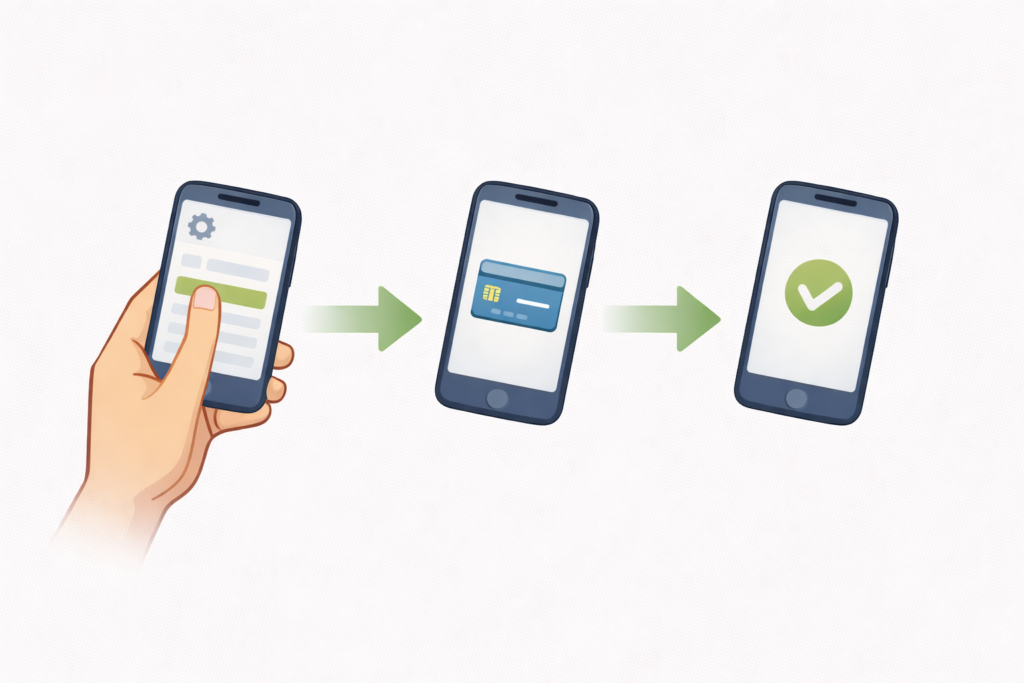
支払い方法を確実に変更するには、以下の手順が最も確実です。
- 現在の契約を解約
- 契約期間の終了まで利用
- 再登録時に新しい支払い方法を選択
Huluは日割りがないため、解約しても契約期間の終了日までは視聴できます。
そのため、いつ解約しても損得は変わりません。
ポイント
- 解約してもすぐに見れなくなるわけではない
- 支払い方法の変更は「解約→再登録」が確実
- 更新日だけは必ず確認する
Huluの支払い方法を変更できないときの原因と対処法
仕組み以外で変更できない場合は、操作や環境に原因があるケースも多いです。
代表的な原因と対処法をまとめます。
アプリから操作している
Huluはスマホアプリから支払い方法の変更ができません。
そのため、アプリ内をいくら探しても変更項目が見つからず、「変更できない」と感じてしまいます。
特に、iPhoneやAndroidのアプリから操作している場合、このケースに当てはまることが多いです。
ブラウザ(Safari・Chrome)からHuluにログインし、アカウントページで変更手続きを行ってください。
別アカウントでログインしている
Huluでは、ログインしているアカウントに紐づいた契約情報のみが表示されます。
そのため、別のメールアドレスでログインしている場合、支払い方法の情報が表示されず、変更できない状態になります。
よくあるケースとしては、
- 過去に別のメールアドレスで登録している
- Apple IDやGoogleアカウントで登録している
- 家族のアカウントでログインしている
などがあります。
一度ログアウトし、登録したメールアドレスでログインし直してください。
不明な場合は、登録時のメールや支払い履歴を確認すると特定しやすくなります。
エラー・不具合
正しい手順で操作しているのに変更できない場合は、一時的な不具合や通信環境が原因の可能性があります。
よくある症状は以下の通りです。
- ボタンを押しても反応しない
- エラー表示が出る
- ページが読み込まれない
- 途中で処理が止まる
- 別のブラウザで試す(Safari → Chrome など)
- 時間をおいて再度アクセスする
- キャッシュ・Cookieを削除する
- Wi-Fiや通信環境を切り替える
これらを試すことで、多くの場合は正常に操作できるようになります。
支払い方法変更前に確認すべき注意点
支払い方法を変更する前に、以下のポイントは必ず確認しておきましょう。
これを理解していないと、思わぬタイミングで課金されたり、無駄な支払いにつながる可能性があります。
- Huluは日割りなし(途中解約でも満額請求)
Huluは1ヶ月単位の料金体系のため、いつ解約しても料金は変わりません。
解約した時点で返金されることもありません。 - 解約後も契約期間までは視聴可能
解約してもすぐに視聴できなくなるわけではなく、次の請求日前日まではそのまま利用できます。 - 更新日を過ぎると自動課金される
解約が間に合わず更新日を1日でも過ぎると、次の1ヶ月分が自動で課金されます。
特に重要なのは、「解約=即利用停止ではない」という点です。
そのため、支払い方法を変更するために解約する場合でも、契約期間の終了日までは問題なく利用できます。
一方で、更新日だけは見落としやすいため、事前に確認しておくことが大切です。
Huluについて詳しく知りたい方はこちら

まとめ|Huluの支払い方法変更は「決済方法」で決まる
Huluの支払い方法が変更できない原因は、ほとんどの場合「仕様」によるものです。
特に重要なのは、どの決済方法で登録しているかによって対応が変わるという点です。
ポイントを整理すると、
- 支払い方法によって変更できる・できないが決まる
- App StoreやGoogle PlayなどはHulu側で変更できない
- 確実に変更するには「解約→再登録」がおすすめ
- まずは自分の決済方法を確認することが最優先
もし分からない場合は、
- アカウントページの支払い情報
- 登録時のメール
- 支払い履歴
を確認することで、原因を特定しやすくなります。
コメント