
Huluを利用していると、
- 通信量を気にせず動画を見たい
- 通勤・通学中に映画やドラマを楽しみたい
- 外出先でも快適に視聴したい
このように思うことはありませんか?
そんなときに便利なのが、Huluのダウンロード機能です。
Wi-Fi環境で作品をダウンロードしておけば、通信量を気にせず好きな動画を楽しめます。
ただし、
- 「ダウンロードのやり方が分からない」
- 「ダウンロードできない作品がある」
- 「保存期間や制限はあるの?」
など、気になる点も多いですよね。
そこでこの記事では、Huluのダウンロード機能のやり方や注意点を分かりやすく解説します。
- Huluのダウンロードのやり方
- Huluダウンロード機能のメリット
- Huluでダウンロードできないときの対処法

Huluのダウンロードのやり方【3ステップ】
Huluで作品をダウンロードするやり方は以下のとおりです。
- 観たい作品を選ぶ
- ダウンロードマークをタップ
- ダウンロード完了で視聴可能
順に解説します。
①観たい作品を選ぶ
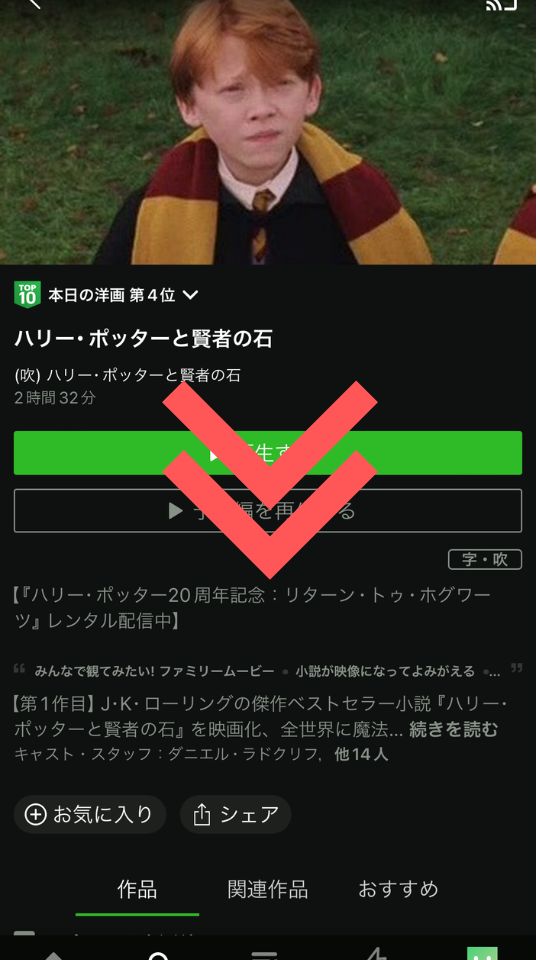

まずは、ダウンロードしたい作品を選び、作品ページを表示します。
映画・ドラマ・アニメなど、好きな作品を選びましょう。
②ダウンロードマークをタップ
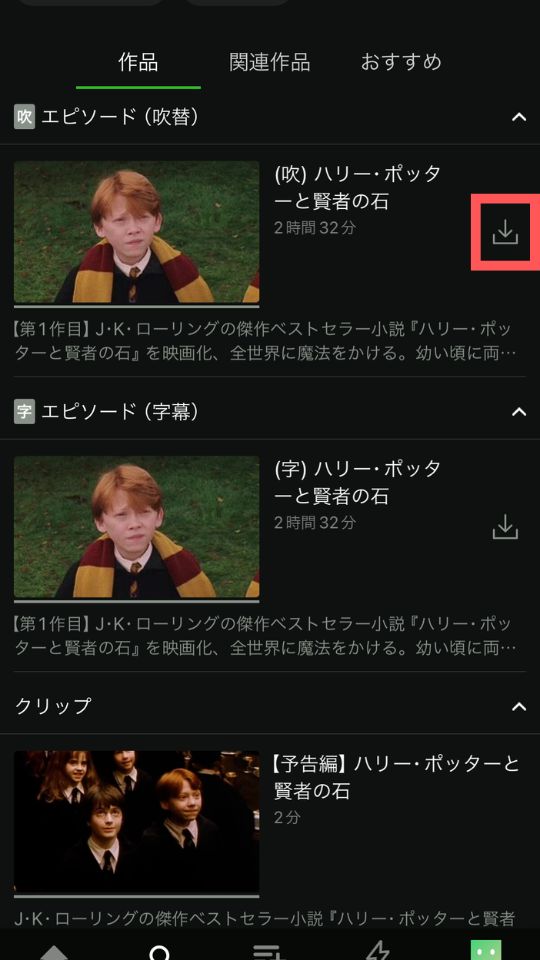
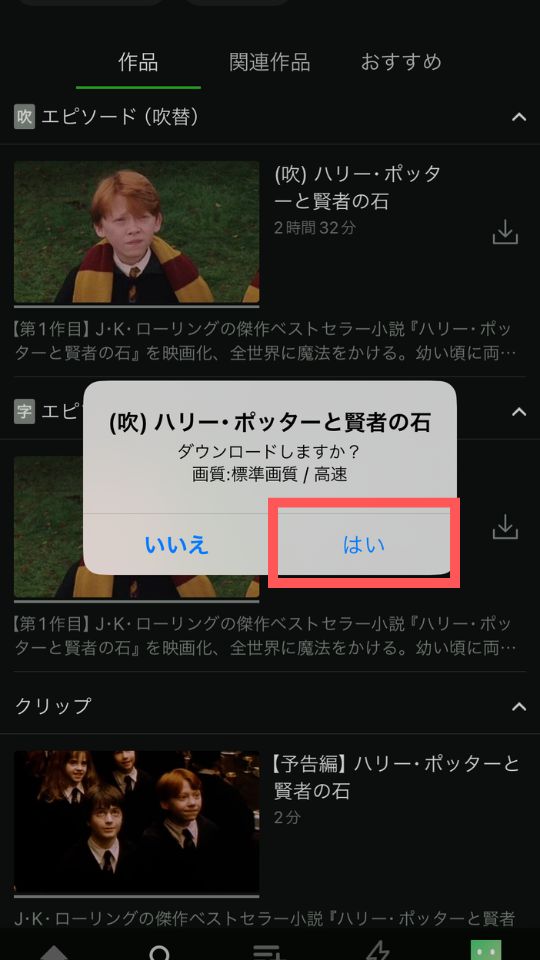
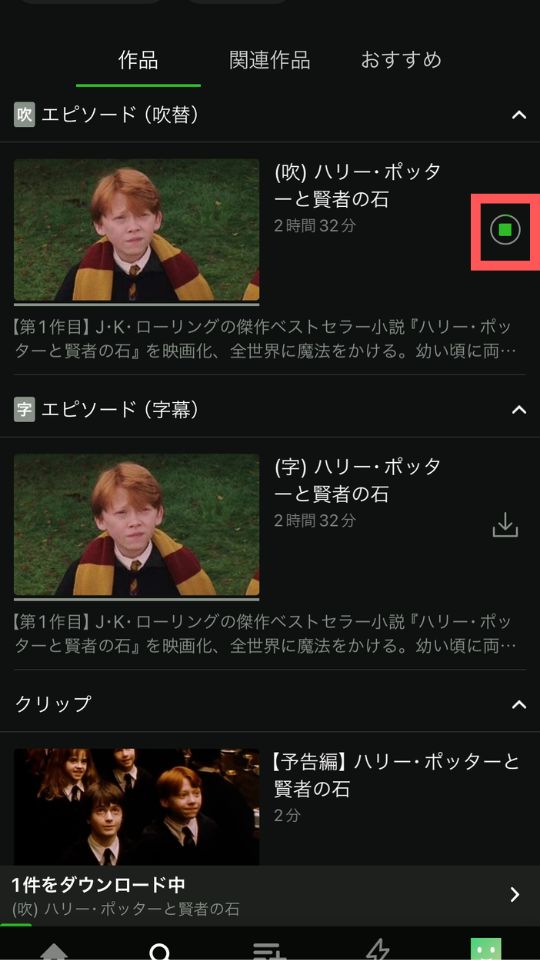
作品ページを開いたら、再生ボタンの下にあるダウンロードマークをタップします。
確認画面が表示された場合は、「ダウンロード」を選択してください。
すると、ダウンロードが開始されます。
※作品によっては、字幕版・吹替版を選択してダウンロードする必要があります。
③ダウンロード完了で視聴可能
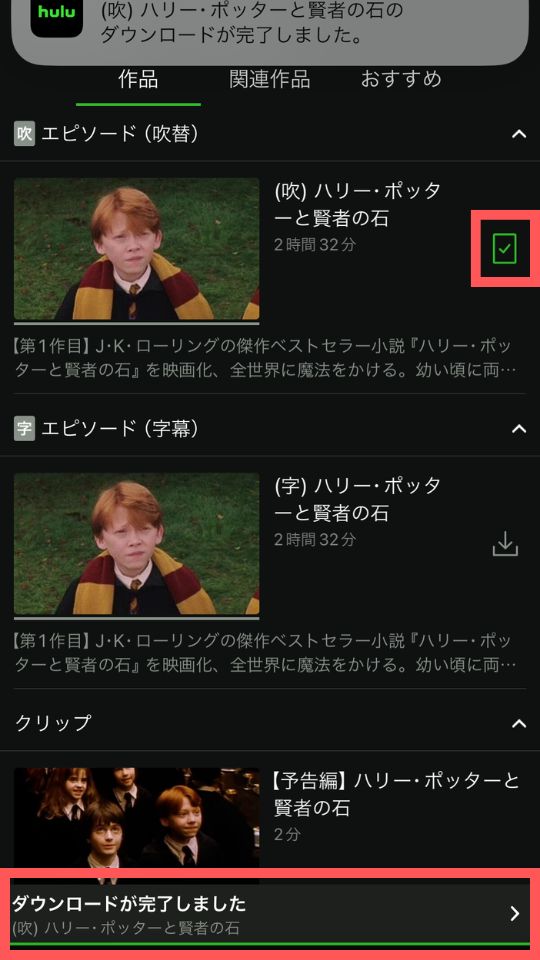
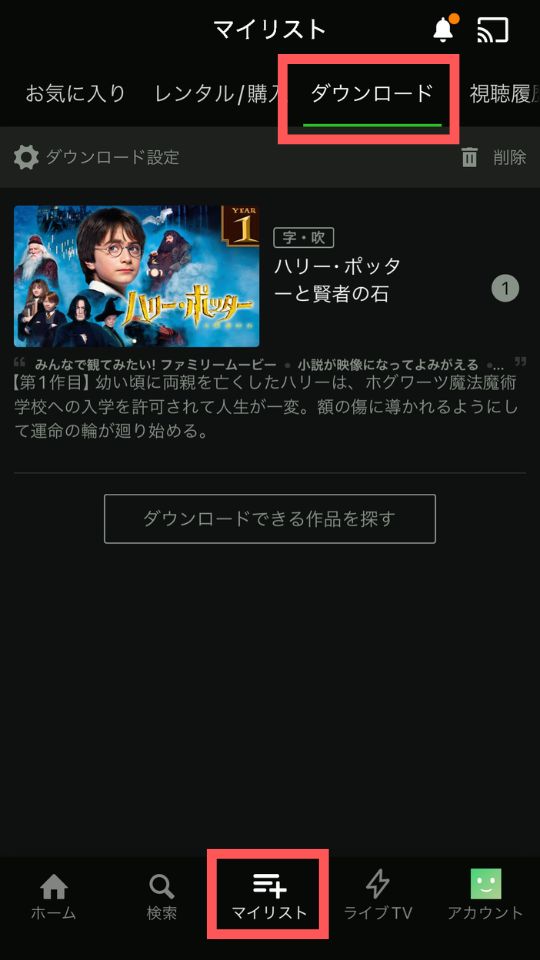
ダウンロードが完了すると、アプリの
「マイリスト」→「ダウンロード」
に作品が表示されます。
作品をタップすれば、通信量を使わずに動画を視聴できます。
Huluダウンロード機能のメリット
Huluのダウンロード機能には、以下のメリットがあります。
- 通信量(ギガ)を消費しない
- ネット環境に左右されない
それぞれ解説します。
通信量(ギガ)を消費しない
Wi-Fi環境であらかじめ作品をダウンロードしておけば、通信量を使わずに動画を視聴できます。
そのため、
- 月末のギガ不足を防ぎたい
- 外出先でも動画を楽しみたい
という方に便利な機能です。
ダウンロードをしないで視聴する場合の通信量は、以下のとおりです。
- 最高画質:2.8GB
- 高画質:1.2GB
- 中画質:0.75GB
- 低画質:0.5GB
- 最低画質:0.35GB
- 節約:0.1GB
ネット環境に左右されない
ダウンロードした作品は、スマホやタブレットのストレージに保存されます。
そのため、
- 電波が弱い場所
- 地下や飛行機
- 移動中
などネットが使えない場合でも、動画が止まることなく、快適に視聴できます。
Huluでダウンロードできないときの対処法
ダウンロードできない場合は、以下の原因が考えられます。
- 端末の容量不足
- ダウンロード本数の上限
- Wi-Fi設定
- 省エネモード
- 対象外作品
- ダウンロード中にアプリを終了
順に確認してみましょう。
端末の容量不足
ダウンロードした作品は、端末のストレージに保存されます。
そのため、容量が不足するとダウンロードできません。
不要なデータを削除するか、画質を下げてダウンロードしましょう。
ダウンロード本数の上限
Huluでは、最大25本までダウンロード可能です。
上限に達している場合は、視聴済み作品を削除するとダウンロードできます。
1本2時間の映画でも1本30分のアニメでも、ダウンロード数は「1」になります。再生時間ではないので注意してください。
Wi-Fi接続設定
アプリ設定で「Wi-Fi接続時のみダウンロード」がオンになっている場合、Wi-Fi環境でしかダウンロードできません。
ただし、Wi-Fi環境をオフにすると通信量がかかるので注意してください。
省エネモード
スマホの
・低電力モード
・省エネモード
がオンになっていると、ダウンロードが停止することがあります。
省エネモードや低電力モードをオンにすると、バックグラウンド制限がかかり、アプリの機能が制限される場合があります。
充電しながら再度ダウンロードしてみましょう。
ダウンロードできない作品
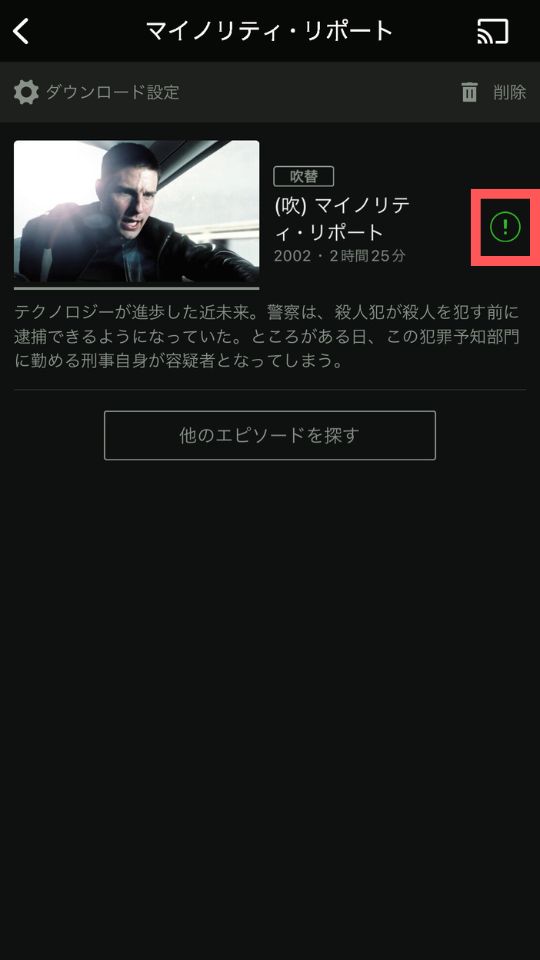
Huluのすべての作品がダウンロード対象ではありません。
ダウンロードマークが表示されていない作品は、ダウンロードできない作品です。
ダウンロード中にアプリを終了
ダウンロード中にアプリを閉じてしまうと、正常にダウンロードされません。
ダウンロード完了通知が出るまで、アプリを終了しないようにしましょう!
ダウンロード終了のプッシュ通知を行うことで、終了がわかりやすくなります。
- iPhoneの場合、「設定」→「通知」→「Hulu」
- Androidの場合、「設定」→「アプリと通知」→「通知」→「通知チャネル」
それぞれ設定しましょう!
Huluダウンロード機能のおすすめ設定
ダウンロードを快適に利用するためのおすすめ設定を紹介します。
アカウント → アプリ設定 → ダウンロード設定
から変更できます。
- 画質→「標準画質(高速ダウンロード)」
- Wi-Fi接続時だけ有効→「オン」
- 視聴済作品を自動的に削除→「オン」
画質→「標準画質(高速ダウンロード)」
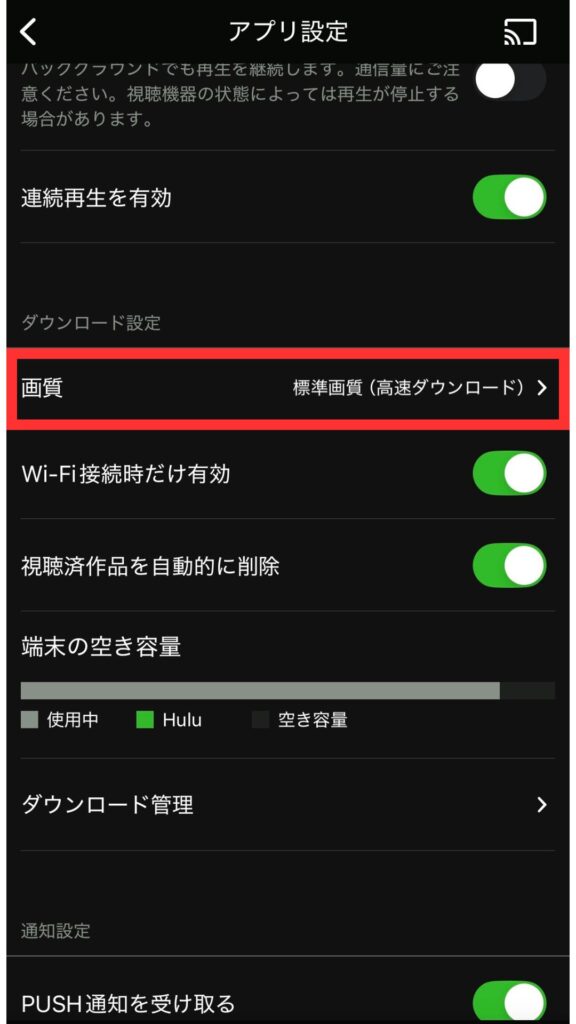
ストレージ容量を節約したい場合は、
「標準画質(高速ダウンロード)」がおすすめです。
画質が高いほど、ダウンロード容量が大きくなります。
Wi-Fi接続時だけ有効→「オン」
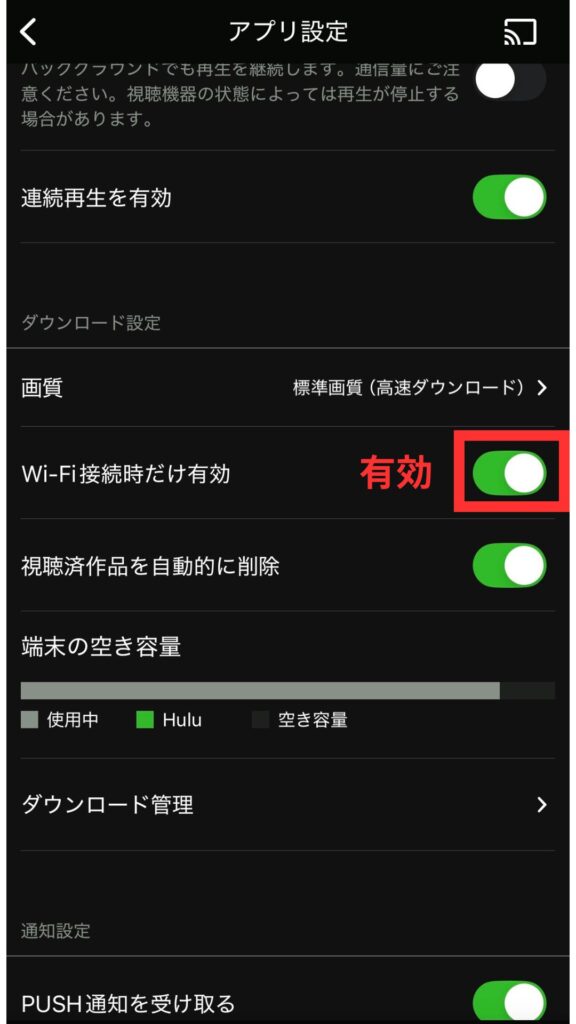
通信量を節約するために、Wi-Fi接続時のみダウンロードをオンにしておくと安心です。
有効にしない場合、ダウンロード時に通信量が発生します。
視聴済作品を自動的に削除→「オン」
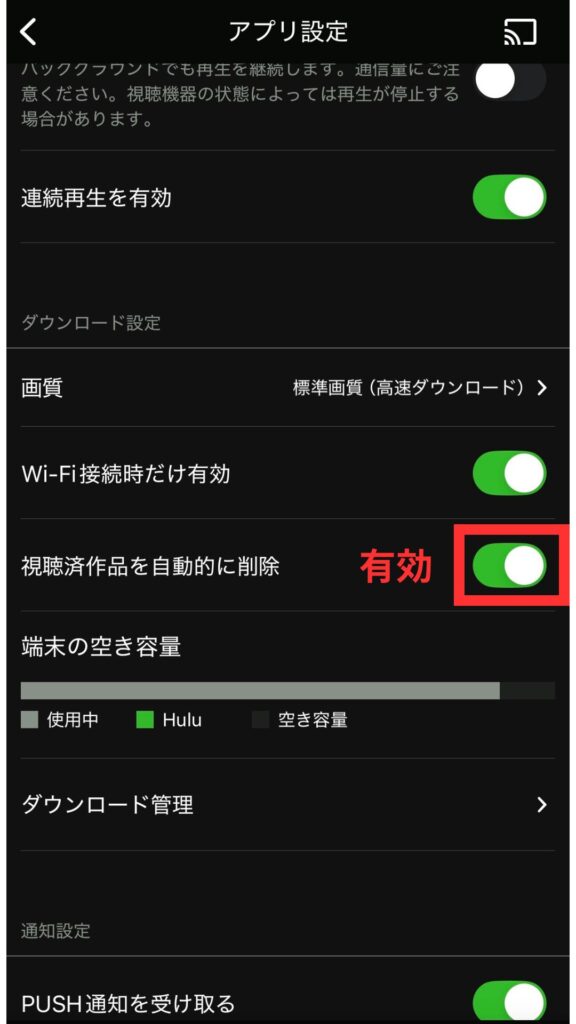
視聴済み作品を自動削除してくれる便利な機能です。
ストレージ容量の圧迫を防ぎたい方や、削除の手間を減らしたい方におすすめです。
「Huluダウンロードのやり方」まとめ
Huluでは、作品を事前にダウンロードすることで、通信量を使わずに動画を視聴できます。
ダウンロード手順はとても簡単です。
- 観たい作品を選ぶ
- ダウンロードマークをタップ
- ダウンロード完了で視聴可能
通勤・通学中や外出先でも動画を楽しみたい方は、ぜひ活用してみてください。
コメント